教程详情

1. 打开新标签页:按下`ctrl + n`(windows/linux)或`cmd + n`(mac)。
2. 打开历史记录:按下`ctrl + h`(windows/linux)或`cmd + h`(mac)。
3. 打开收藏夹:按下`ctrl + d`(windows/linux)或`cmd + d`(mac)。
4. 打开当前页面:按下`f5`(windows/linux)或`cmd + shift + f5`(mac)。
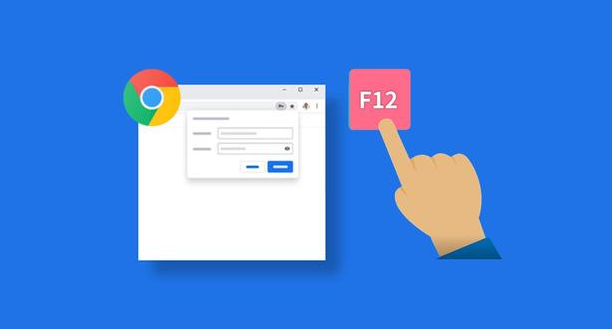
5. 打开开发者工具:按下`f12`(windows/linux)或`cmd + opt + f12`(mac)。
6. 打开选项卡视图:按下`ctrl + tab`(windows/linux)或`cmd + tab`(mac)。
7. 打开书签:按下`ctrl + l`(windows/linux)或`cmd + l`(mac)。
8. 打开搜索框:按下`ctrl + shift + r`(windows/linux)或`cmd + shift + r`(mac)。
9. 打开地址栏:按下`ctrl + shift + e`(windows/linux)或`cmd + shift + e`(mac)。
10. 打开下载管理器:按下`ctrl + shift + u`(windows/linux)或`cmd + shift + u`(mac)。
11. 打开时间轴:按下`ctrl + shift + t`(windows/linux)或`cmd + shift + t`(mac)。
12. 打开画板:按下`ctrl + shift + b`(windows/linux)或`cmd + shift + b`(mac)。
13. 打开文件资源管理器:按下`ctrl + shift + e`(windows/linux)或`cmd + shift + e`(mac)。
14. 打开任务管理器:按下`ctrl + shift + m`(windows/linux)或`cmd + shift + m`(mac)。
15. 打开控制面板:按下`ctrl + shift + c`(windows/linux)或`cmd + shift + c`(mac)。
16. 打开系统设置:按下`ctrl + shift + a`(windows/linux)或`cmd + shift + a`(mac)。
17. 打开应用程序列表:按下`ctrl + shift + d`(windows/linux)或`cmd + shift + d`(mac)。
18. 打开命令行界面:按下`ctrl + shift + i`(windows/linux)或`cmd + shift + i`(mac)。
19. 打开网络连接:按下`ctrl + shift + w`(windows/linux)或`cmd + shift + w`(mac)。
20. 打开打印对话框:按下`ctrl + shift + p`(windows/linux)或`cmd + shift + p`(mac)。
这些快捷键组合可以帮助您快速访问和管理谷歌浏览器的功能。请注意,不同的操作系统和浏览器版本可能会有所不同,因此请根据您使用的设备和浏览器进行相应的调整。