
教程详情
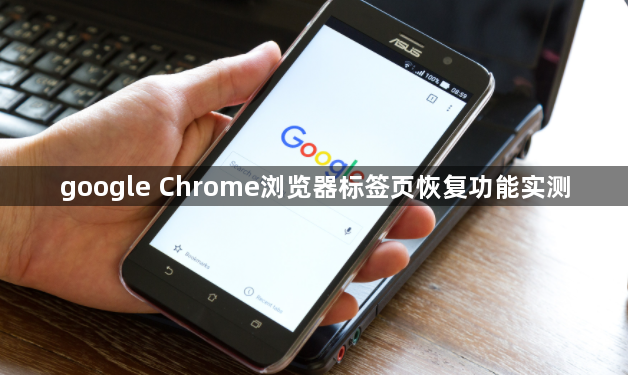
1. 打开Chrome浏览器,点击右上角的“菜单”按钮(三个竖线)。
2. 在下拉菜单中选择“设置”。
3. 在设置页面中,找到“高级”选项卡。
4. 在“高级”选项卡中,找到“标签页历史记录”部分。
5. 点击“管理标签页历史记录”,然后选择“恢复所有标签页”。
6. 在弹出的窗口中,选择你想要恢复的标签页,然后点击“恢复”。
7. 最后,点击“确定”保存设置。
这样,你就可以通过这种方式恢复Chrome浏览器的标签页了。
 详尽讲解谷歌浏览器安装包版本管理及权限配置操作流程,确保版本切换顺利,同时规范权限操作,提高安全性。
 google Chrome浏览器离线安装包可快速获取并按步骤完成使用,用户可灵活部署浏览器,在无网络环境下也能实现高效稳定运行。
 提供安卓手机Chrome浏览器下载安装的详细图文教程,分步骤讲解安装全过程,方便用户快速上手。
 针对谷歌浏览器网页打不开的问题,提供全面的原因排查及修复教程,帮助用户快速恢复正常访问,保障浏览体验顺畅。
 google Chrome浏览器支持多设备数据同步,本文详尽介绍设置步骤与注意事项,确保用户在不同设备间无缝访问书签、历史和密码,提升工作效率和体验。
 安卓与iOS党该如何挑选高效的手机浏览器?2026年针对排行榜前十名产品开展专项横评,直观对比各大App在系统流畅度、内存占用及第三方扩展插件支持度上的真实表现。
