教程详情

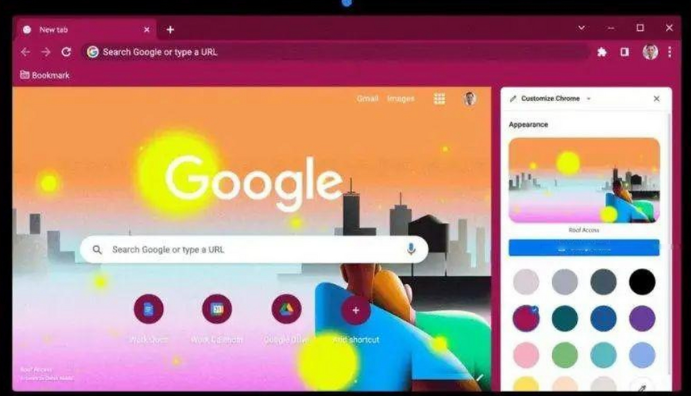
一、对于chrome浏览器:
1. 打开下载文件夹:
- 点击浏览器右上角的三个点(更多选项)按钮。
- 在下拉菜单中选择“设置”(settings)。
- 在设置页面中,找到并点击“下载”(downloads)。
- 在下载页面中,你将看到所有已下载的文件列表。
2. 查找下载文件:
- 浏览列表,寻找与你下载内容相关的文件。
- 如果你记得下载文件的名称或描述,可以直接在搜索框中输入关键词进行快速定位。
- 如果没有具体名称,可以按日期排序,这样最早下载的文件会显示在前面。
3. 删除不需要的文件:
- 选中你想要删除的文件,然后点击页面顶部的垃圾桶图标(trash icon)。
- 确认删除操作,这将永久移除该文件。
二、对于firefox浏览器:
1. 打开下载文件夹:
- 点击浏览器右上角的三个点(更多选项)按钮。
- 在下拉菜单中选择“选项”(options)。
- 在选项页面中,找到并点击“隐私与安全”(privacy & security)。
- 在隐私与安全页面中,找到并点击“下载”(downloads)。
- 在下载页面中,你将看到所有已下载的文件列表。
2. 查找下载文件:
- 浏览列表,寻找与你下载内容相关的文件。
- 如果你记得下载文件的名称或描述,可以直接在搜索框中输入关键词进行快速定位。
- 如果没有具体名称,可以按日期排序,这样最早下载的文件会显示在前面。
3. 删除不需要的文件:
- 选中你想要删除的文件,然后点击页面顶部的垃圾桶图标(trash icon)。
- 确认删除操作,这将永久移除该文件。
三、对于edge浏览器:
1. 打开下载文件夹:
- 点击浏览器右上角的三个点(更多选项)按钮。
- 在下拉菜单中选择“设置”(settings)。
- 在设置页面中,找到并点击“下载”(downloads)。
- 在下载页面中,你将看到所有已下载的文件列表。
2. 查找下载文件:
- 浏览列表,寻找与你下载内容相关的文件。
- 如果你记得下载文件的名称或描述,可以直接在搜索框中输入关键词进行快速定位。
- 如果没有具体名称,可以按日期排序,这样最早下载的文件会显示在前面。
3. 删除不需要的文件:
- 选中你想要删除的文件,然后点击页面顶部的垃圾桶图标(trash icon)。
- 确认删除操作,这将永久移除该文件。
总之,通过上述步骤,你可以有效地管理和清理浏览器中的下载文件。如果需要更详细的帮助或有其他问题,请随时提问。