您当前位置:首页 > 微软Edge浏览器自带的高效办公生产力隐藏技巧大公开
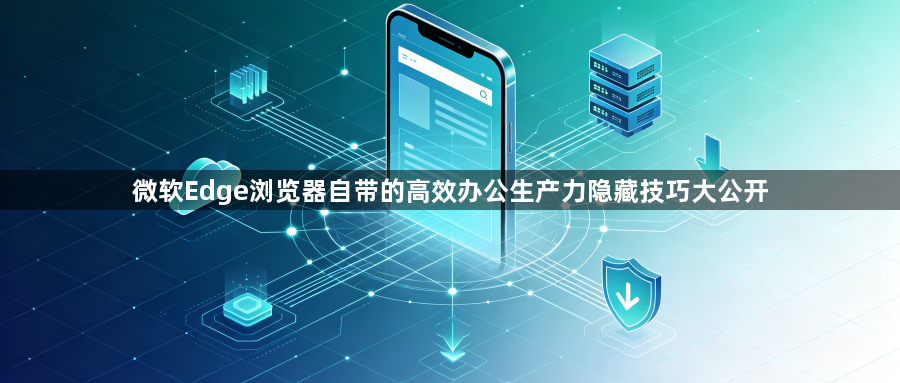
微软Edge浏览器自带的高效办公生产力隐藏技巧大公开
来源:新思维站

教程详情

微软Edge浏览器自带的高效办公生产力隐藏技巧大公开1

1. 使用快捷键进行快速操作:在Edge浏览器中,您可以使用快捷键进行各种操作,如打开新标签页、关闭当前标签页等。这些快捷键可以帮助您提高工作效率,减少重复操作的时间。
2. 利用书签功能整理信息:在Edge浏览器中,您可以创建和管理书签,以便快速访问常用的网站和页面。通过书签功能,您可以将重要的信息整理成一组,方便随时查看和使用。
3. 利用剪藏功能保存网页内容:在Edge浏览器中,您可以使用剪藏功能将网页中的图片、视频、音频等内容保存到本地。这样,您可以随时查看和分享这些资源,而无需担心网络问题。
4. 利用阅读模式提高阅读体验:在Edge浏览器中,您可以使用阅读模式来提高阅读体验。阅读模式会自动调整字体大小、背景色等,使您更加舒适地阅读。此外,阅读模式还支持夜间模式,帮助您在夜晚更好地阅读。
5. 利用扩展程序丰富功能:在Edge浏览器中,您可以安装各种扩展程序来丰富功能。这些扩展程序可以帮助您提高工作效率,例如自动填充表单、翻译文本等。通过扩展程序,您可以根据需要选择适合自己的工具,提高工作效果。
6. 利用云同步功能备份数据:在Edge浏览器中,您可以使用云同步功能将数据备份到云端。这样,即使您的设备出现故障或丢失,您仍然可以恢复数据,避免工作中断。
7. 利用隐私保护功能保护个人信息:在Edge浏览器中,您可以设置隐私保护功能来保护个人信息。这样,您可以放心地浏览网页,不必担心个人信息被泄露。
8. 利用智能搜索功能提高搜索效率:在Edge浏览器中,您可以使用智能搜索功能来提高搜索效率。智能搜索功能可以根据关键词和上下文提供更准确的搜索结果,帮助您更快地找到所需信息。
9. 利用离线阅读功能随时随地阅读:在Edge浏览器中,您可以使用离线阅读功能将网页内容下载到本地,以便随时随地阅读。这样,您就可以在没有网络的情况下继续工作,不受限制。
10. 利用语音输入功能提高工作效率:在Edge浏览器中,您可以使用语音输入功能将文字转换为语音,从而提高工作效率。这样,您就可以在忙碌的时候听语音播报,节省时间。


继续阅读

离线缓存+专属模式:为什么说UC浏览器是男人的浏览器?
离线缓存+专属模式:为什么说UC浏览器是男人的浏览器? UC浏览器核心优势深度解析。文章重点测试其离线缓存秒播、小说沉浸式排版与内置超大网盘高速互通功能。在移动端依然保持着出色的省流与内容获取体验,详细剖析其长期受青睐的核心原因。
谷歌浏览器插件提示页面无响应的渲染流程优化方法
谷歌浏览器插件提示页面无响应的渲染流程优化方法 谷歌浏览器插件提示页面无响应,多因渲染流程阻塞导致。通过调整渲染线程优先级和脚本执行顺序可改善卡顿问题。
还能查到吗?恢复历史删除浏览记录的底层逻辑与本地缓存提取法
还能查到吗?恢复历史删除浏览记录的底层逻辑与本地缓存提取法 浏览器已删除历史记录恢复底层原理深度科普。通俗解析数据库标记删除机理与未覆写扇区扫描技术,手把手教你定位本地AppData目录下的Web Data与History文件并进行碎片提取,客观解答清空后恢复的真实成功率与实操要点。
谷歌浏览器下载后如何开启自动表单填写
谷歌浏览器下载后如何开启自动表单填写 谷歌浏览器下载后可开启自动表单填写功能,用户在填写网页表单时可快速完成输入,提高操作效率和使用便捷性。
google浏览器安装包下载及权限管理风险防范措施总结
google浏览器安装包下载及权限管理风险防范措施总结 总结google浏览器安装包下载及权限管理风险防范措施,提供操作规范和安全建议,保障下载与权限操作安全可靠。
google浏览器插件安装失败权限不足解决方案
google浏览器插件安装失败权限不足解决方案 google浏览器插件安装失败若因权限不足导致,可通过调整浏览器设置、授予安装权限及管理员模式运行等方法快速修复问题。
TOP