教程详情

1. 选择合适的下载渠道
- 官方网站:直接从Google的官方网站下载Chrome浏览器是最直接的方法。这种方式的好处在于,用户可以直接访问到官方提供的下载链接,避免任何第三方网站可能带来的安全风险。同时,官方网站通常会提供最新的版本更新,确保用户下载的是最新版本的浏览器。
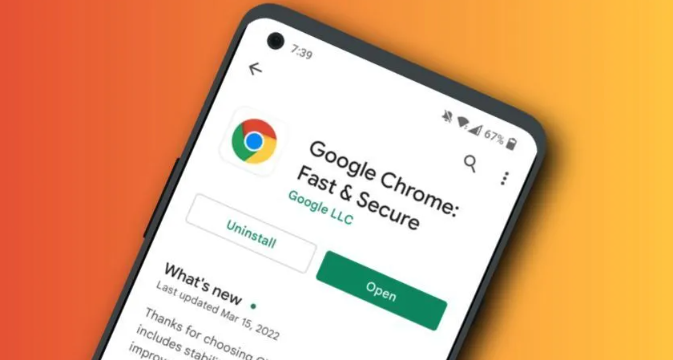
- 应用商店:在Google Play或Apple App Store等主流应用商店中搜索并下载Chrome浏览器。这种方式的优势在于,用户可以在应用商店中看到其他用户的评分和评论,从而更好地判断该应用的可靠性。此外,应用商店通常会提供一些附加功能,如自动更新、同步书签等,这些功能可以帮助用户更好地管理他们的浏览历史和数据。
2. 安装前的准备
- 检查网络连接:在开始下载之前,确保你的设备连接到稳定的Wi-Fi网络,或者使用移动数据但流量充足。不稳定的网络连接可能会导致下载速度慢,甚至中断下载过程。如果可能的话,尝试切换到信号更强的位置,或者关闭其他正在使用的应用程序,以减少干扰。
- 清理存储空间:在下载过程中,可能会占用大量的存储空间。因此,在下载完成后,及时清理浏览器的缓存和临时文件,可以释放更多的存储空间,以便未来使用。你可以进入“设置”>“存储”>“清除缓存”,或者使用内置的清理工具来删除不必要的文件。
3. 下载与安装
- 选择适合的版本:根据设备的操作系统版本(Android或iOS),选择相应的Chrome浏览器版本进行下载。例如,Android用户可以选择Android版本的Chrome浏览器,而iOS用户则可以选择iOS版本的Chrome浏览器。这样可以确保浏览器与设备兼容,提供最佳的用户体验。
- 注意下载来源:避免从非官方渠道下载Chrome浏览器,因为这些渠道可能携带恶意软件或病毒。始终从Google的官方网站或其他可信赖的应用商店下载Chrome浏览器,以确保下载的安全性。
4. 安装后的验证
- 检查安装进度:在安装过程中,你可以通过手机的通知栏或状态栏查看安装进度。一旦安装完成,系统通常会显示“安装完成”的消息,这时你可以打开浏览器,检查其是否正常运行。
- 更新至最新版本:为了获取最新的功能和修复程序,建议定期检查并更新Chrome浏览器。你可以在“设置”>“关于”>“帮助”中查找是否有可用的更新,如果有,点击“立即更新”。这样可以让你的浏览器保持最新状态,享受更好的性能和安全性。
5. 使用技巧
- 自定义设置:根据你的个人喜好和需求,调整浏览器的设置。例如,你可以更改主题颜色、字体大小、夜间模式等,以获得更舒适的阅读体验。还可以添加和管理书签、创建和管理密码等,以提高浏览效率。
- 利用插件扩展:Chrome浏览器提供了丰富的插件和扩展程序,可以帮助你实现更多功能。例如,你可以安装广告拦截器、PDF阅读器、翻译插件等,以满足特定的需求。还可以关注开发者社区,了解最新的插件和扩展程序,以获得更丰富的功能和更好的体验。
6. 常见问题处理
- 遇到问题时,首先检查网络连接是否正常,然后尝试重启浏览器。如果问题仍然存在,可以尝试重新安装浏览器。如果问题依然无法解决,可能需要联系技术支持寻求帮助。
- 在安装过程中,如果遇到任何错误或提示,不要慌张,仔细阅读错误信息,并根据提示进行操作。通常,这些错误信息会提供解决问题的关键信息。如果仍然无法解决问题,可以尝试重新下载并安装。
综上所述,通过以上步骤和技巧,用户不仅能够有效地在移动端下载安装Chrome浏览器,还能够享受到流畅、安全的浏览体验。无论是日常的信息获取还是娱乐休闲,一个好的浏览器都是不可或缺的助手。希望这些方法和技巧能够帮助用户更好地利用Chrome浏览器,提升他们的数字生活品质。