教程详情
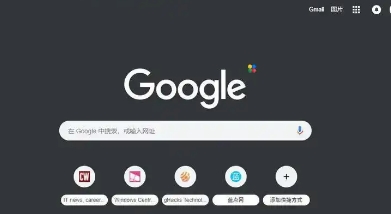
1. 使用搜索框:
- 在地址栏中输入“google”或任何你想要搜索的关键词,然后按回车键。
- 如果你想要更精确的搜索结果,可以使用括号将关键词包围起来,例如:“google.com”。
2. 使用高级搜索:
- 点击浏览器右上角的三条水平线图标,选择“更多工具” > “扩展程序”。
- 在扩展程序页面中,搜索“advanced search”或类似的关键词,找到并安装一个高级搜索插件。
- 安装后,返回到浏览器设置,启用高级搜索功能。
3. 使用书签管理:
- 点击地址栏右侧的书签图标,进入书签管理器。
- 在书签管理器中,你可以根据类型、创建日期或其他标准对书签进行排序和筛选。
- 通过搜索功能快速定位到特定的书签。
4. 使用标签页:
- 点击地址栏右侧的标签页按钮,打开多个标签页。
- 在每个标签页中,你可以使用搜索引擎或直接访问网站。
- 通过拖放或点击标签页之间的分隔线来切换不同的标签页。
5. 使用快捷键:
- 熟悉并使用快捷键可以显著提高你的工作效率。
- 例如,按下`ctrl + f`可以打开谷歌的搜索框;按下`ctrl + shift + r`可以显示所有书签;按下`ctrl + shift + t`可以打开标签页管理器。
6. 使用开发者工具:
- 点击浏览器右上角的三个点图标,选择“更多工具” > “开发者工具”。
- 在开发者工具中,你可以查看网络请求、元素、性能分析等详细信息。
- 使用开发者工具可以帮助你更好地理解网页结构和内容。
7. 使用同步功能:
- 如果你在不同的设备上工作,可以使用谷歌账户同步你的书签、密码和其他设置。
- 这样你可以在所有设备上无缝地访问你的工作。
8. 使用插件和扩展:
- 安装第三方插件和扩展程序,如“fancybox”、“lighthouse”等,可以帮助你更高效地完成工作。
- 确保从可信的来源安装插件,以避免安全风险。
9. 使用快捷键和自定义操作:
- 根据个人习惯,你可以自定义浏览器的快捷键和操作,以提高操作效率。
- 例如,你可以将常用的操作设置为快捷键,以减少重复点击的时间。
10. 保持浏览器更新:
- 定期检查并更新谷歌浏览器,以确保获得最新的功能和安全性改进。
- 更新还可以修复已知的问题和漏洞,提高浏览器的稳定性和性能。
通过上述方法,你可以更加高效地在谷歌浏览器中查找和管理网页内容。记得根据自己的需求和习惯调整操作方式,以达到最佳效果。