
教程详情

1. 打开Chrome浏览器,进入设置页面。
2. 在设置页面中,找到“显示”选项卡。
3. 在显示选项卡中,找到“夜间模式”选项。
4. 点击“夜间模式”选项,选择你想要的模式(如深色模式、浅色模式等)。
5. 点击“保存更改”按钮,完成夜间模式的设置。
6. 在夜间模式下,Chrome浏览器会自动调整界面颜色,以减少对眼睛的刺激。
7. 如果需要关闭夜间模式,可以再次点击“夜间模式”选项,选择“无”,然后点击“保存更改”按钮。
 针对Chrome浏览器下载文件校验失败的问题,分析原因并提供有效应对措施,确保下载文件的完整性和安全性,避免安装错误。
 文章讲解了google Chrome浏览器插件的安装与管理流程,帮助用户合理选择和配置扩展功能,提升浏览效率与安全性,操作简单易上手。
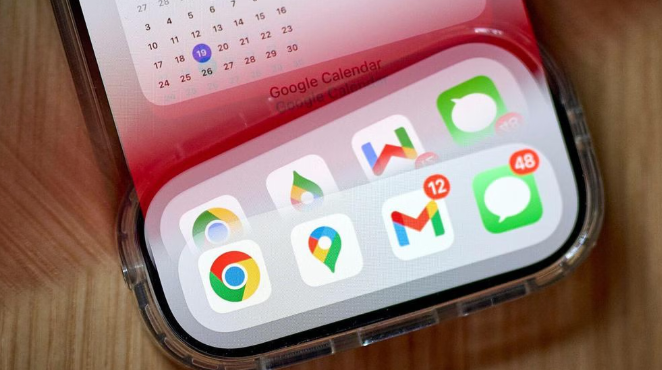 谷歌浏览器提供使用技巧分享,通过快捷操作、插件管理和界面优化,帮助用户提升操作效率,优化日常浏览体验,实现高效使用。
 谷歌浏览器提供安装包版本切换及升级操作教程,包含步骤说明和实操技巧,帮助用户安全高效完成浏览器更新。
 介绍谷歌浏览器下载任务失败后的自动重试功能配置,帮助用户保障下载稳定,减少因网络波动导致的失败影响。
 详细介绍Google浏览器隐私数据彻底清理与保护方法,帮助用户强化隐私安全,防止信息泄露,保障上网安全。
