教程详情

1. 使用快捷键:在Chrome中,您可以使用以下快捷键快速调整字体大小:
- Ctrl + =:增大字体大小
- Ctrl + -:减小字体大小
2. 使用快捷键组合:按住Ctrl键,然后按Shift键,接着按+或-号,可以快速调整字体大小。例如,按住Ctrl键,然后按Shift键,再按+号,将字体大小增大;按住Ctrl键,然后按Shift键,再按-号,将字体大小减小。
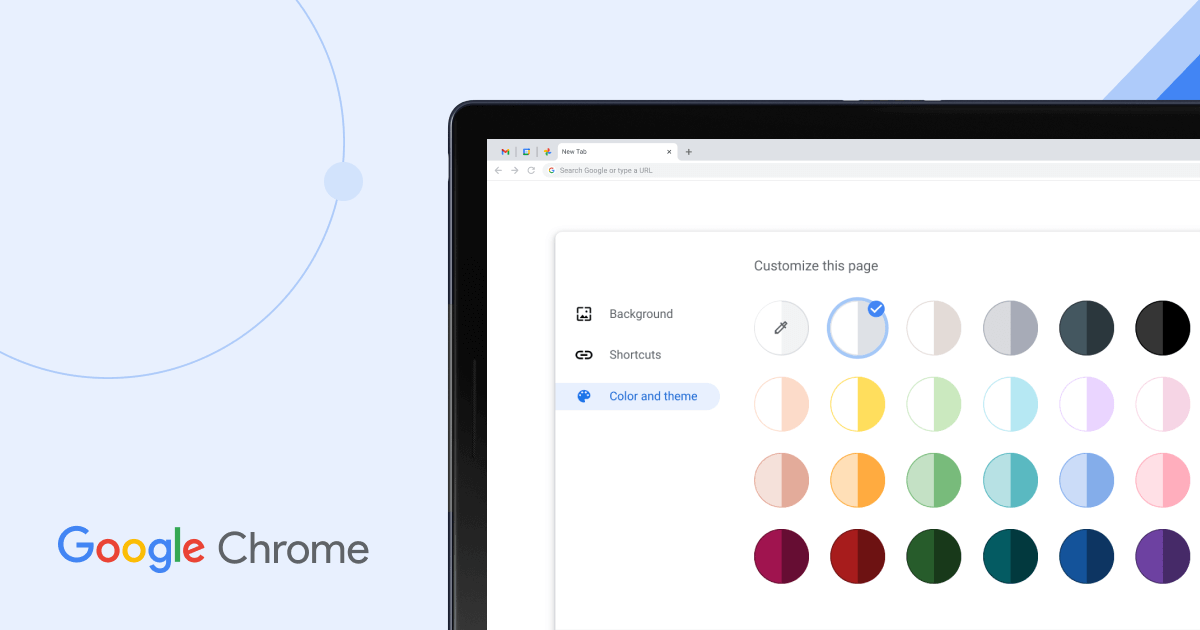
3. 使用“外观”设置:点击浏览器右上角的菜单按钮(三条横线),然后选择“外观”。在“外观”选项卡中,您可以调整字体大小、颜色、背景等设置。
4. 使用“扩展”插件:安装名为“FontSize”的Chrome扩展插件,它可以帮助您快速调整网页字体大小。只需在Chrome网上应用店搜索并安装该插件,然后按照提示操作即可。
5. 使用“主题”设置:点击浏览器右上角的菜单按钮,然后选择“主题”。在“主题”选项卡中,您可以调整网页字体大小、颜色、背景等设置。
6. 使用“夜间模式”:在Chrome中启用“夜间模式”,可以使网页字体更易于阅读。只需点击浏览器右上角的菜单按钮,然后选择“设置”,在设置页面中找到“夜间模式”选项并启用它。
7. 使用“无痕浏览”:如果您经常需要在不同的设备上查看相同的网页,可以使用“无痕浏览”功能。点击浏览器右上角的菜单按钮,然后选择“无痕浏览”。这将使您在不保存任何数据的情况下浏览网页,但不会影响您的其他设备上的浏览历史。