您当前位置:首页 > google Chrome浏览器智能填表效率提升操作经验
google Chrome浏览器智能填表效率提升操作经验
来源:新思维站

教程详情

google Chrome浏览器智能填表效率提升操作经验1

在Google Chrome浏览器中,智能填表功能可以大大提升填写表单的效率。以下是一些操作经验:
1. 启用智能填表功能:在Chrome浏览器的设置中,找到“高级”选项卡,然后点击“智能填充”。这将启用智能填表功能。
2. 保存常用信息:在开始填写表单之前,将常用的信息(如电子邮件地址、电话号码等)添加到一个列表中。这样,当需要填写这些信息时,可以直接从列表中选择,而无需手动输入。
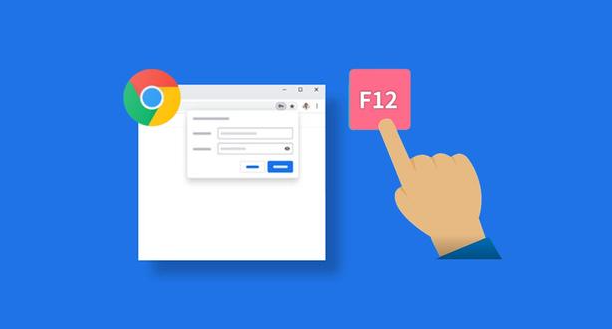
3. 使用快捷键:熟悉并使用快捷键可以帮助您更快地完成表单填写。例如,按下Ctrl+Shift+N可以打开智能填表菜单,按下Ctrl+Shift+A可以复制选定的内容。
4. 使用插件:有许多第三方插件可以帮助您更轻松地填写表单。例如,"FormFiller"插件允许您通过拖放方式填写表单,而"Autofill Forms"插件则可以自动填充表单中的重复项。
5. 避免过度填充:虽然智能填表功能可以节省时间,但过度填充可能会导致数据不准确。确保在填写表单时仔细检查,避免错误。
6. 定期更新:Chrome浏览器会定期更新其智能填表功能。确保您的浏览器保持最新状态,以便获得最新的功能和改进。
7. 使用云同步:如果您经常在不同设备上使用Chrome浏览器,可以将表单数据保存到云端,以便在其他设备上继续填写。这可以通过Chrome浏览器的“同步”功能实现。
8. 学习新技巧:不断学习和尝试新的技巧和工具,以进一步提高填写表单的效率。

继续阅读

谷歌浏览器插件权限管理及风险防范实用技巧
谷歌浏览器插件权限管理及风险防范实用技巧 谷歌浏览器插件权限设置至关重要,本文分享实用技巧,帮助用户管理插件权限并防范安全风险。
google Chrome怎么把经常访问网站添加到书签栏
google Chrome怎么把经常访问网站添加到书签栏 google Chrome把经常访问的网站添加到书签栏的方法非常简单。用户只需点击地址栏末尾的星号图标,即可将目标页面快速固定至书签栏,实现一键触达,大幅提升日常上网效率。
谷歌浏览器视频广告屏蔽插件效果实测
谷歌浏览器视频广告屏蔽插件效果实测 谷歌浏览器视频广告屏蔽插件实用,用户可通过实测屏蔽干扰广告,实现高清视频流畅观看。
Chrome浏览器下载及浏览器网页兼容性优化教程
Chrome浏览器下载及浏览器网页兼容性优化教程 Chrome浏览器提供网页兼容性优化教程,下载后可高效调整浏览器设置,提高网页显示效果和访问稳定性,让用户获得更流畅的网页浏览体验。
谷歌浏览器跨平台书签同步优化操作完整教程与技巧分享
谷歌浏览器跨平台书签同步优化操作完整教程与技巧分享 谷歌浏览器凭借强大的账号体系实现了手机、平板与电脑间的数据高度互通。详细解析如何解决同步停滞、优化加密传输设置以及在多端进行差异化书签同步的操作步骤,确保您的浏览偏好与核心网址如影随形,打造真正闭环的高效数字化移动办公场景。
谷歌浏览器扩展插件推荐使用操作教程
谷歌浏览器扩展插件推荐使用操作教程 谷歌浏览器拥有丰富的扩展插件资源,本教程推荐实用插件并讲解操作方法,帮助用户提升浏览器功能和日常使用效率。
TOP