教程详情

1. 手动导出关键配置信息
打开Chrome浏览器,点击右上角三个垂直点的菜单按钮,选择“设置”。向下滚动找到“高级”选项并点击进入,在“密码和表单”区域选择“管理密码”。点击右下角三个竖点图标后选择“导出到CSV文件”,将保存的账号密码信息完整备份下来。接着返回上级菜单,进入“自动填充”板块,对地址栏和链接栏的热门词进行管理,选中需要保留的内容复制或另存为独立文件备用。
2. 利用同步功能云端存档
若已登录Google账号,可直接通过同步机制实现数据保护。点击用户头像进入账户管理界面,确保“同步和谷歌服务”中的书签、历史记录、扩展程序等开关处于开启状态。系统会自动将本地数据上传至云端服务器,后续重新安装时登录同一账号即可自动恢复所有设置。未登录用户需先完成账号绑定操作。
3. 复制用户数据文件夹
按Win+R键输入`%LOCALAPPDATA%\Google\Chrome\User Data`并回车,定位到Default命名的文件夹。该目录包含书签、插件配置、缓存等核心数据,将其整体复制到U盘或移动硬盘等安全存储设备。此方法适用于全面迁移浏览器环境,包括个性化设置和登录状态。
4. 第三方工具辅助备份
访问Chrome应用商店搜索专用备份插件,如“Backup and Restore”。安装后根据向导选择需要备份的数据类型(书签/历史记录/密码),指定保存路径后执行一键备份。部分工具还支持定时自动备份功能,可设置每日或每周定期生成新的数据快照。
5. 修改下载路径防丢失
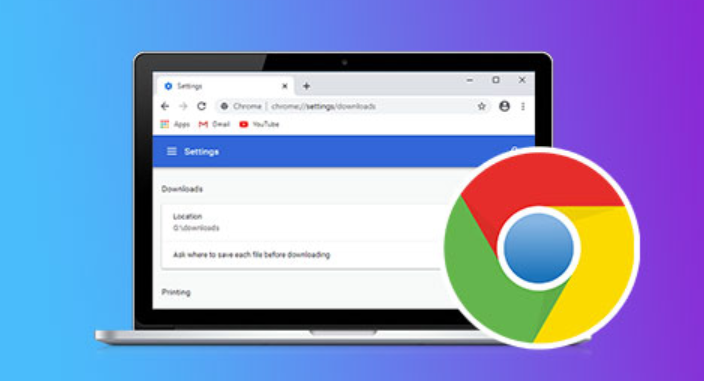
进入设置菜单的“高级”区域,找到“下载内容”板块。勾选“下载前询问保存位置”,将默认存储位置更改为非系统盘(例如D盘)。定期将下载文件夹中的重要文件手动拷贝到外部硬盘或云存储空间,形成双重保险机制。
6. 创建便携版应急方案
下载Chrome便携版安装包(如Chrome_Portable.exe),解压后存放在U盘内。使用时直接运行无需安装,所有配置自动保存在同一目录。按Win+R输入`%APPDATA%\Google\Chrome\User Data`,将整个用户数据文件夹复制到便携版的对应位置,即可实现即插即用的灾难恢复方案。
7. 批处理脚本自动化备份
右键新建批处理文件(.bat),写入命令`xcopy "C:\Users\[用户名]\Downloads\*" "D:\备份\Chrome下载\" /Y`并保存。通过任务计划程序设置定时执行,可将下载目录内容自动复制到指定备份文件夹。此方法适合需要长期保留下载记录的用户。
8. 虚拟机沙盒环境隔离
使用VirtualBox创建虚拟机,将Chrome安装包放置在虚拟磁盘中进行测试。启用快照功能保存当前状态,当主机系统发生故障时可快速还原完整运行环境。另一种方式是使用Sandboxie工具在沙盒模式下运行安装程序,完成后导出整个隔离目录作为备份镜像。
9. 云盘实时同步保障
将Chrome默认下载文件夹设置为OneDrive或Dropbox的同步目录。在云端管理界面开启双向同步功能,任何新下载的文件都会立即上传至云端服务器。即使本地设备损坏,仍可通过其他终端访问完整的下载历史记录。
10. 扩展程序打包归档
进入扩展程序管理页面(chrome://extensions/),点击“打包扩展程序”按钮。选择需要备份的插件所在路径,系统会生成CRX格式的安装包。将这些文件集中存放在专用文件夹中,重装系统后可直接拖拽安装恢复原有功能模块。