教程详情

1. 使用快捷键:
- 在大多数操作系统中,你可以按下 `ctrl` + `tab` 来切换到下一个标签页。
- 如果你想要切换到上一个标签页,可以使用 `ctrl` + `shift` + `tab`。
- 如果你想要在当前标签页之间快速切换,可以使用 `ctrl` + `enter`。
2. 使用侧边栏:
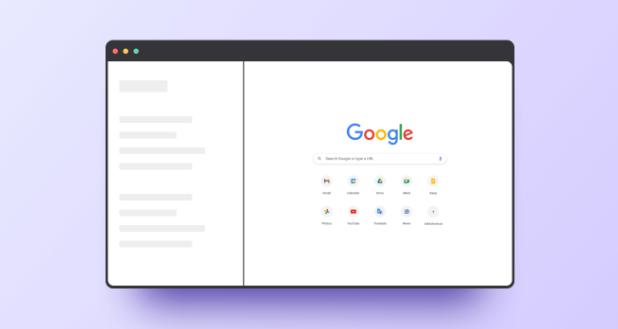
- 在大多数操作系统中,你可以通过点击屏幕的右上角来打开侧边栏。
- 在侧边栏中,你可以快速访问最近使用的标签页、书签和历史记录。
3. 使用“标签页组”:
- 在大多数操作系统中,你可以将多个标签页组合在一起,形成一个“标签页组”。
- 通过点击并拖动页面到组中,可以快速添加或删除标签页。
4. 使用快捷键:
- 在大多数操作系统中,你可以按下 `alt` + `tab` 来打开一个新的标签页。
- 如果你想要将当前标签页关闭,可以使用 `alt` + `esc`。
5. 使用快捷键:
- 在大多数操作系统中,你可以按下 `ctrl` + `shift` + `f` 来打开搜索框。
- 输入关键词后,可以快速搜索网页内容。
6. 使用快捷键:
- 在大多数操作系统中,你可以按下 `ctrl` + `shift` + `p` 来打开命令面板。
- 在这里,你可以输入命令来执行各种操作,如打开新标签页、复制文本等。
7. 使用快捷键:
- 在大多数操作系统中,你可以按下 `ctrl` + `shift` + `r` 来打开地址栏。
- 输入网址后,可以快速访问指定网站。
8. 使用快捷键:
- 在大多数操作系统中,你可以按下 `ctrl` + `shift` + `t` 来打开标签页管理器。
- 在这里,你可以查看和管理所有打开的标签页。
9. 使用快捷键:
- 在大多数操作系统中,你可以按下 `ctrl` + `shift` + `b` 来打开浏览器的开发者工具。
- 在这里,你可以查看和修改网页的源代码。
10. 使用快捷键:
- 在大多数操作系统中,你可以按下 `ctrl` + `shift` + `a` 来打开地址栏。
- 输入网址后,可以快速访问指定网站。